
2. Подключение и настройка
Подключение и настройка
Правила безопасности
Перед началом работы выполните настройку системы. Правильная работа системы BMS возможна только при корректной настройке.
Разъёмы устройства
Расположение и обозначение разъемов показано на рисунке ниже.
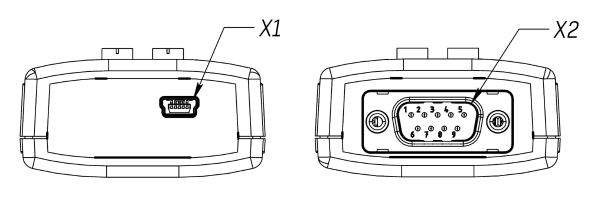
Х1 – разъём mini-USB для подключения к ПК
X2 – разъём DB-9 для подключения к шине CAN
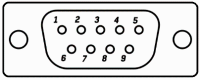
| Контакт | Название | Назначение |
| 1 | - | - |
| 2 | CAN_L | Линия CANL шины CAN |
| 3 | GND | Земля |
| 4 | - | - |
| 5 | - | - |
| 6 | - | - |
| 7 | CAN_H | Линия CANH шины CAN |
| 8 | - | - |
| 9 | +5V | Напряжение питания внешних устройств |
Настройка
При подключении BMS USB-CAN к ПК устройство отобразится как стандартный USB Serial Port (см. рисунок ниже). Следует запомнить номер порта, он понадобится далее при работе с устройством.
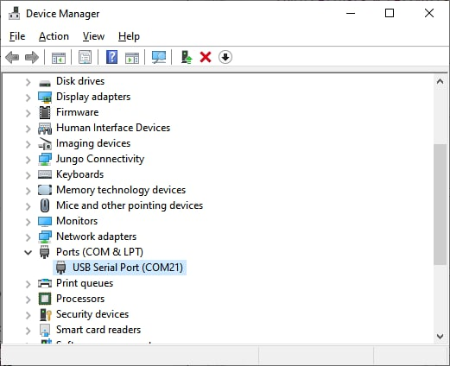
Перед использованием в настройках COM-порта следует выставить уменьшить таймер задержки для корректной работы. Для этого щелкните правой кнопкой мыши на USB Serial Port и выберите Свойства (Properties).
В открывшемся окне выберите вкладку Параметры порта (Port settings) и щелкните на кнопке Дополнительно (Advanced).
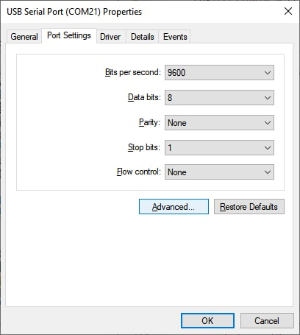
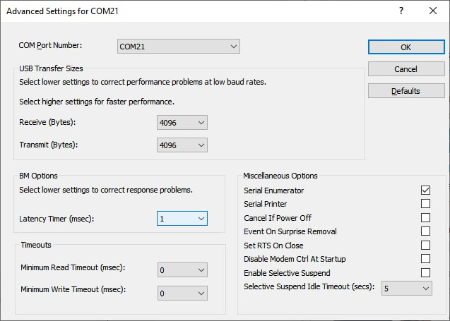
В открывшемся окне дополнительных параметров выставьте Время ожидания (Latency timer) в минимальное значение 1 мс.
Для подключения к устройствам BMS через BMS USB-CAN следует запустить Electric Device Monitor и открыть соответствующий монитор.
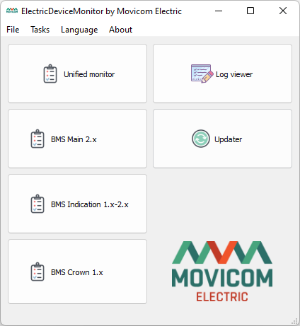
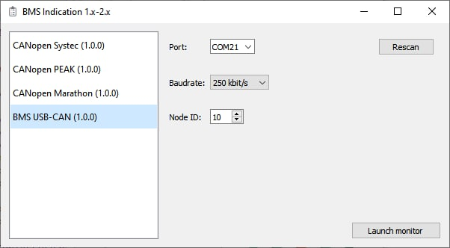
В открывшемся окне в списке CANopen интерфейсов следует выбрать “BMS USB-CAN”. Далее необходимо выбрать имя COM-порта, который соответствует преобразователю, установить скорость шины и идентификатор устройства. После настройки следует нажать на кнопку “Launch monitor”.