

3.8 Связь
Настройка
Связь
Ethernet
Для изменения параметров подключения к сети Ethernet необходимо выбрать меню «Connectivity → Ethernet»:
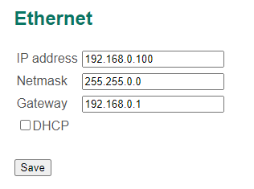
В данном разделе:
- IP address – IP-адрес платы;
- Netmask – маска сети;
- Gateway – шлюз по умолчанию;
- DHCP – флаг включения определения IP-адреса по протоколу DHCP.
CAN
Для изменения параметров подключения к шине CAN необходимо выбрать меню «Connectivity → CAN»:
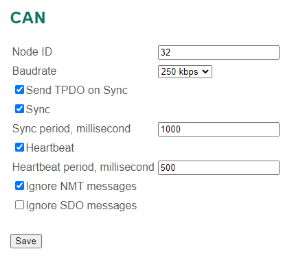
В данном разделе:
- Node ID – идентификатор платы в сети CANopen;
- Baudrate – скорость обмена по шине CAN;
- Send TPDO on Sync – отправка сообщений TPDO на каждый пакет синхронизации Sync;
- Sync – включение отправки пакетов синхронизации (CANID = 0x80, длина данных 0 байт);
- Sync period – период отправки пакетов синхронизации, мс;
- Heartbeat – включение отправки Heartbeat-сообщения;
- Heartbeat period – период отправки Heartbeat-сообщения, мс;
- Ignore NMT messages – игнорирование командных сообщений сети CANopen;
- Ignore SDO messages – игнорирование протокола SDO в сети CANopen.
Modbus
Плата поддерживает работу протоколам Modbus RTU и Modbus TCP. Взаимодействие с платой по протоколу Modbus RTU осуществляется через шину RS-485, по протоколу Modbus TCP – по сети Ethernet.
Для изменения параметров подключения к шине RS-485 необходимо выбрать меню «Connectivity → Modbus»:
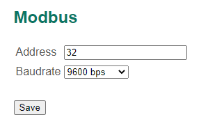
В данном разделе:
- Address – сетевой адрес платы;
- Baudrate – скорость обмена по шине RS-485.
Для работы с платой по протоколу Modbus TCP используется стандартный порт 502.
Wi-Fi
С помощью модуля BMS Wi-Fi плата BMS Main 2.x поддерживает подключение к сети Wi-Fi.
Для изменения параметров подключения к сети Wi-Fi необходимо выбрать меню «Connectivity → Wi-Fi»:
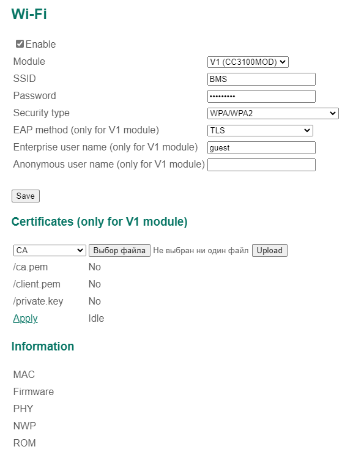
В данном разделе:
- Enable – флаг включения Wi-Fi;
- Module – аппаратная ревизия платы BMS Wi-Fi:
- V1 (CC3100MOD);
- V2 (ESP32-C3);
- SSID – имя Wi-Fi сети;
- Password – пароль для подключения к Wi-Fi сети;
- Security type – тип защищённого подключения:
- Open;
- WEP;
- WPA/WPA2;
- EAP.
- EAP method (only for V1 module) – тип EAP подключения (работает только для BMS Wi-Fi v1.x). Для авторизации с помощью сертификатов требуется загрузить пользовательские сертификаты;
- Enterprise user name (only for V1 module) – имя пользователя при подключении по EAP;
- Anonymous user name (only for V1 module) – имя анонимного пользователя при подключении по EAP;
Раздел «Certificates (only for V1 module)»:
- Upload – кнопка для загрузки файла сертификата на SD-карту. Слева от кнопки «Выбор файла» следует выбрать тип загружаемого файла:
- CA – открытый ключ удостоверяющего центра;
- Client certificate – открытый ключ клиента;
- Client key – закрытый ключ клиента;
- /ca.pem, /client.pem/, /private.key – состояние загруженных сертификатов.
- Apply – ссылка, по нажатию на которую произойдет применение настроек.
Для настройки EAP соединения совершите следующие шаги:
- Перейдите в раздел “Connectivity – Wi-Fi”
- Загрузите сертификаты УЦ, пользовательские открытый и закрытые ключи в подсекции “Certificates”:
- Выберите “CA”, выберите файл сертификата УЦ, нажмите “Upload”;
- Выберите “Client certificate”, выберите файл клиентского открытого ключа, нажмите “Upload”;
- Выберите “Client key”, выберите файл клиентского закрытого ключа, нажмите “Upload”;
- Нажмите кнопку “Apply” и все загруженные файлы будут загружены в модуль Wi-Fi;
- Выберите тип защищенного соединения “WPA2 EAP”;
- Выберите тип EAP подключения;
- Введите пароль, если необходимо;
- Введите имя пользователя (не оставляйте поле пустым) и имя анонимного пользователя;
- Нажмите кнопку “Save”;
- Перезагрузите BMS.
FTP synchronization
Плата поддерживает периодическую отправку сохранённых на SD-карту лог-файлов на удалённый FTP-сервер по сети Wi-Fi. Поддерживается отправка лог-файлов за предыдущие и текущие сутки, а также режим, при котором отправляются все лог-файлы, несмотря на длительные перерывы между выходами на связь с удалённым FTP-сервером.
Алгоритм отправки в пределах текущих и предыдущих суток:
- Если с момента последней отправки прошло время T ≥ Тотпр., то переход к п. 2, иначе – выход.
- Соединение с удалённым FTP-сервером.
- Если лог-файл за текущие (предыдущие) сутки с номером NUMBER не был отправлен, то переход к п. 4, иначе – выход.
- Создание на сервере файла с именем «SNXXXXX_LOGYYYYMMDDCC.TXT», где XXXXX – серийный номер платы; YYYY, MM, DD – соответственно год, месяц и день текущих (предыдущих) суток; CC=NUMBER – номер лог-файла.
- Копирование в созданный файл данных из лог-файла с именем "SNXXXXX_LOGYYYYMMDDCC.TXT» с параметрами АКБ и BMS за текущие (предыдущие) сутки.
- Закрытие файла. Инкремент номера лог-файла (NUMBER=NUMBER+1).
- Закрытие соединения с удалённым FTP-сервером.
Алгоритм отправки всех лог-файлов отличается от алгоритма отправки в течение текущих и предыдущих суток тем, что ведётся история отправленных файлов.
История представляется в виде текстового файла на SD-карте: для основных лог-файлов файл с историей отправки имеет имя “LOGSENT.TXT”, для лог-файлов с данными по ячейкам – “CELLSENT.TXT”.
После отправки очередного лог-файла в файл с историей добавляется новая запись с датой и номером отправленного лог-файла. При следующем сеансе связи система будет пытать отправить лог-файл, который следует за предыдущим отправленным – это лог-файл или с большим номером (NUMBER), или с поздней датой и NUMBER=1.
Для изменения параметров отправки лог-файлов на удалённый FTP-сервер необходимо выбрать меню «Connectivity → FTP synchronization»:
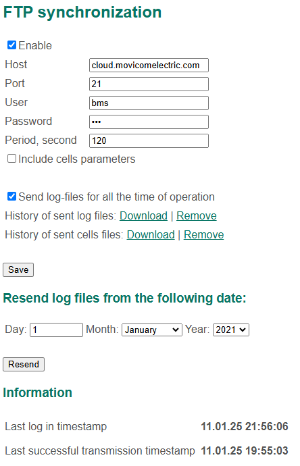
В данном разделе:
- Enable – флаг включения отправки лог-файлов;
- Host – имя удалённого хоста, на котором работает FTP-сервер;
- Port – номер порта FTP-сервера;
- User – имя пользователя FTP-сервера;
- Password – пароль пользователя;
- Period – период Тотпр. отправки лог-файлов на FTP-сервер;
- Include cells parameters – флаг отправки на FTP-сервер данных по всем ячейкам;
- Send log-files for all the time of operation – флаг отправки на FTP-сервер всех лог-файлов, накопленных в процессе эксплуатации системы;
- History of sent log files – операции над файлом с историей отправки основных лог-файлов: скачать и удалить (при удалении файла на FTP-сервер будут загружаться лог-файлы начиная с текущей даты);
- History of sent cells files – операции над файлом с историей отправки лог-файлов с данными по ячейкам: скачать и удалить (при удалении файла на FTP-сервер будут загружаться лог-файлы начиная с текущей даты);
- Resend log files from the following date – форма для повторной отправки лог-файлов с указанной даты;
- Last log in timestamp – время последнего соединения с FTP-сервером;
- Last successful transmission timestamp – время последней успешной передачи лог-файла на FTP-сервер.