

4. Обновление ВПО
Обновление встроенного ПО
Введение
Данный документ описывает шаги для обновления встроенного ПО BMS Logic 2R.
Необходимое аппаратное и программное обеспечение:
- ПК или ноутбук с установленной Windows 10 или новее;
- BMS USB-RS485 – устройство для питания и соеднения с BMS Logic 2R;
- ElectricDeviceMonitor – программа для мониторинга и настройки устройств Мовиком Электрик;
- Firmware (*.srec) – новая прошивка для BMS Logic 2R.
Обновление
Следуйте описанным ниже шагам:
1. Подключите BMS Logic 2R к BMS USB-RS485 с помощью жгутов:
- разъем X1 устройства BMS Logic – к боковому (“Cells”) разъему BMS USB-RS485;
- разъем X4 устройства BMS Logic – к верхнему разъему BMS USB-RS485.
2. Передвиньте переключатели BMS USB-RS485 на следующие позиции:
- 120 Ohm – “I”;
- Cells – “0”;
- +5V – “0”.
3. Передвиньте все переключатели BMS Logic 2R в позицию OFF для запуска устройства в режиме загрузчика при подаче питания.
4. Подключите BMS USB-RS485 к ПК.
5. Передвиньте переключатели “Cells” and “+5V” на BMS USB-RS485 в позицию “I”. Удостоверьтесь, что светодиод “DS13” на BMS Logic 2R моргает.
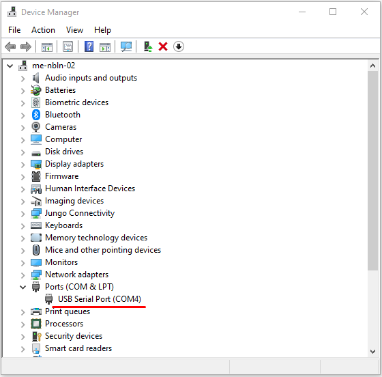
6. Откройте диспетчер устройств и определите имя появившегося последовательного порта (для вызова диспетчера устройств нажмите правой кнопкой на меню Пуск и выберите "Диспетчер устройств"):
7. Установите и запустите ElectricDeviceMonitor.
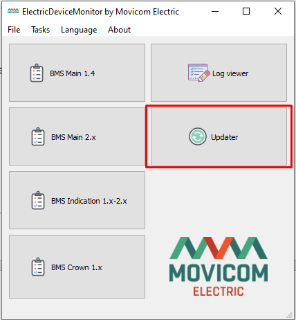
8. Нажмите кнопку “Updater”:
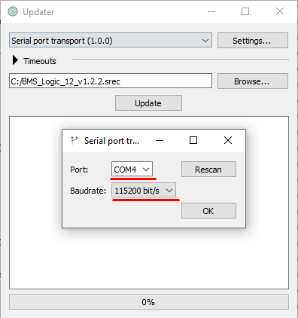
9. В выпадающем списке выберите “Serial port transport (1.0.0)” и нажмите кнопку “Settings” для настройки последовательного порта: выберите имя порта, которое соответствует BMS USB-RS485, и установите скорость 115200 кбит/с.
10. Нажмите кнопку “Browse…” и откройте файл прошивки.
11. Нажмите кнопку “Update”. Начнется процедура обновления.
12. Дождитесь окончания обновления. Передвиньте переключатели “+5V” и “Cells” в позицию “0” и отключите устройство BMS Logic от BMS USB-RS485.
13. Установите адрес устройства BMS Logic 2R таким, каким он был до обновления.