

Software Review
ElectricDeviceMonitor is a software to configure, debug and updating Movicom Electric devices.
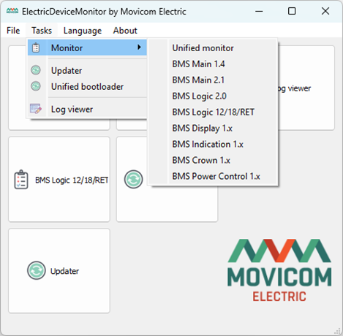
Application consists of following modules:
- Unified monitor – unified module to communicate with BMS Main 3/3X, BMS Main X, BMS Mini, BMS Mini S devices via CAN, USB or TCP connection, and BMS IMD device via CAN bus.
- Device monitors:
- BMS Main 2.1 – module to communicate with BMS Main 2.1 battery controller by CAN bus;
- BMS Logic 2.0 – module to communicate with BMS Logic 2.0 measuring module by RS-485 bus;
- BMS Logic 12/18/RET – module to communicate with BMS Logic 12, BMS Logic 18, BMS Logic RET, BMS Logic 12S devices by RS-485 bus;
- BMS Display 1.x – module to communicate with BMS Display by CAN bus;
- BMS Indication 1.x – module to communicate with BMS Indication by CAN bus;
- BMS Main 1.4 – module to communicate with legacy BMS Main 1.2.-1.4* battery controllers by CAN bus;
- BMS Crown 1.x – module to communicate with BMS Crown* devices by CAN bus;
- BMS Power Control 1.x – module to communicate with BMS Power Control* devices by CAN bus;
- Device update:
- Updater – universal device update module working by CAN, RS-485, USB or TCP connections;
- Unified bootloader – a module to update BMS Main 3/3X devices by USB.
- Log viewer – a module to view device log files.
* Device is obsolete and no longer produced.
Unified monitor
Unified supports the different methods to connect to a device:
- When connecting via USB it is necessary to set the COM port;
- When connecting via CAN
- with BMS USB-CAN adapter it is necessary to set the COM port, bus speed and device address;
- for other adapters it is necessary to select a device from the list, specify the bus speed and device address;
- When connecting via TCP enter the IP address of the target device in the local network.

После успешного подключения в верхней части окна кнопка "Start" станет неактивной и появится окно авторизации пользователя. Это свидетельствует об успешном подключении.
- Guest - Гостевой доступ для просмотра состояния батареи. Нет разрешений на изменений каких-либо настроек;
- User - Стандартный пользовательский доступ с разрешением на изменение большинства настроек;
- Service - Сервисный доступ для приозводителей батарей. Имеет доступ до некоторых дополнительных настроек;
- Manufacturer - Этот аккаунт используется производителем BMS и не предназначен для публичного доступа.

После успешного ввода пароля открывается главное окно Unified monitor и происходит загрузка параметров.
Окно монитора разделено на три области.
 В верхней области отображаются:
- элементы управления, предназначенные для запуска и останова информационного обмена с устройством;
- информация об устройстве (название и серийный номер, версия аппаратного и программного обеспечения, версия загрузчика);
- время на часах устройства с возможностью синхронизации;
- элементы управления для выполнения действий с устройством (изменение пароля, перезапуск, сброс настроек и др.).
 Меню "Device" содержит в себе следующие пункты меню:
- Log in – вызов окна повторной авторизации;
- Change password – вызов окна смены пароля для текущего пользователя;
- SD card – вызов окна взаимодействия с установленной SD картой;
- Update firmware – вызов окна обновления ВПО устройства через Unified monitor. Процесс обновления через Unified monitor описан в документации на соответствующее устройство (например, BMS Mini S). Для обновления в этом режиме обязательно должна быть установлена SD карта;
- Reboot – перезапуск устройства;
- Go to bootloader – перевод устройства в режим загрузчика.
 Меню "Settings" содержит пункт для сброса настроек устройства.
 Окно взаимодействия с SD картой состоит из двух частей:
- в левой части располагается содержимое SD карты.
- в правой части располагается содержимое выбранной папки
Для скачивания файла с SD карты (папки скачивать нельзя) следует выбрать файл в левой части окна и нажать на стрелку посередине.
В правом верхнем углу находится меню действий с SD картой.
 В этом меню:
- Reload status – обновить состояние SD карты;
- Mount – примонтировать SD карту;
- Unmount – размонтировать SD карту;
- Format – отформатировать SD карту в формат FAT32. Перед форматированием обязательно следует размонтировать карту.
В центральной области отображаются параметры устройства (вкладка Settings), состояния устройства (State) и, если поддерживается, профильные данные устройства (Profile).
Вкладки в данной области разделены на три колонки.
- в первой колонке в древовидной форме отображаются группы параметров;
- во второй отображаются записи для выбранной группы;
- в третьей отображается детальное описание записи, поля для ввода нового значения и кнопка сохранения.

Над колонкой групп параметров находятся следующие кнопки:
- Reload – кнопки повторной загрузки всех параметров платы
- Save – кнопка одновременного сохранения всех измененных параметров
- Export – кнопка экпорта настроек из устройства в текстовый файл
- Import – кнопка импорта настроек из текстового файла в устройство. После импорта настроек следует нажать кнопку Save.
В нижней области приводится история действий с устройством.

BMS Main 2.1
Монитор BMS Main 2.1 позволяет подключиться к устройству через шину CAN. Для этого следует выбрать соответствующий CAN адаптер и выбрать устройство из списка (Systec, PEAK или Marathon) или задать номер COM-порта (BMS USB-CAN).

Структура разделов и меню окна монитора аналогична Web интерфейсу и описана в документации на BMS Main 2.1.
BMS Logic 2.0
 Окно настройки и проверки BMS Logic 2.0 разделено на две области.
В верхней части содержится информация о всех ячейках, подключенных к устройству. Ключевые параметры отображены по вертикали относительно соответствующей ячейки Cell 1 - Cell 12.
- Поле "Volts" отображает напряжение ячейки в вольтах. Минимальное и максимальное напряжение среди всех ячеек выделяется синим и красным фоном соответственно. Над цифровым полем располагается графическое представление напряжения ячейки. Ниже располагаются поля для указания действительного напряжения ячейки. Разница между заданным и измеренным напряжениями ячейки показывается в строке Difference и выделяется цветом в зависимости от степени различия. Таким образом можно легко отследить погрешность измерения напряжения у устройства BMS Logic. Пороговые значения погрешностей задаются в разделе Commands в нижней части окна. Также с помощью кнопки "Capture" можно запомнить текущее значение напряжений всех ячеек в случае, если требуется сравнить несколько устройств BMS Logic между собой.
- Аналогичным образом отображаются показания температурных датчиков в поле "°C" – имеется возможность запомнить показания температур и отслеживать разницу измереных и заданных показаний в реальном времени. Модель используемого температурного датчика задается в поле "Temperature sensor" ниже.
- Строка "Discharge" содержит флаги включения балансировки соответствующей ячейки.
- Поле "Board temperature" показывает температуру платы BMS Logic. В полях справа задается температура, измеренная внешним термометром (первое поле), а также максимально допустимая погрешность измерения (второе поле). Текущая погрешность измерения показывается в третьем поле с цветовым выделением.
- Поле "Temperature sensor" позволяет установить модель используемого для измерения температуры термистора.
- Поле "Voltage difference" указывает на разницу между минимальной и максимальной напряжениями ячеек.
- Поле "Temperature difference" указывает на разницу между минимальной и максимальной температурами.
Секция Commands содержит поля для передачи команд устройству, а также пороговые значения погрешностей для измерения напряжения и температуры:
- Discharge all cells – команда на балансировку всех ячеек;
- Yellow voltage difference – пороговое значение погрешности измерения напряжения ячейки для желтого уровня, В;
- Red voltage difference – пороговое значение погрешности измерения напряжения ячейки для красного уровня, В;
- Yellow temperature difference – пороговое значение погрешности измерения температуры ячейки для желтого уровня, В;
- Yellow temperature difference – пороговое значение погрешности измерения температуры ячейки для красного уровня, В.
BMS Logic 12/18/RET
Процесс подключения и настройки устройств BMS Logic 12/18/RET/12S описан в документации на соответствующее устройство (например, BMS Logic 12).
 Окно настройки и проверки устрйоств BMS Logic разделено на три области.
Секция Info содержит в себе информацию об устройстве:
- Hardware version – версия аппаратного обеспечения;
- Software version – версия программного обеспечения;
- Cell count – количетво подключенных на данный момент ячеек;
- Serial number – серийный номер устройства. Сериный номер сохраняется единоразово во время производства платы;
- Balancing resistance – номинал балансировочных резисторов, Ом. Задается единоразово во время производства платы;
- Address – уникальный адрес устройства. Каждое устройство BMS Logic, подключенное контроллеру BMS Main, должно иметь уникальный адрес.
Секция Measurements содержит в себе информацию о всех ячейках, подключенных к устройству. Ключевые параметры отображены по вертикали относительно соответствующей ячейки Cell 1 - Cell 18.
- Поле "Volts" отображает напряжение ячейки в вольтах. Минимальное и максимальное напряжение среди всех ячеек выделяется синим и красным фоном соответственно. Над цифровым полем располагается графическое представление напряжения ячейки. Ниже располагаются поля для указания действительного напряжения ячейки. Разница между заданным и измеренным напряжениями ячейки показывается в строке Difference и выделяется цветом в зависимости от степени различия. Таким образом можно легко отследить погрешность измерения напряжения у устройства BMS Logic. Пороговые значения погрешностей задаются в разделе Commands в нижней части окна. Также с помощью кнопки "Capture" можно запомнить текущее значение напряжений всех ячеек в случае, если требуется сравнить несколько устройств BMS Logic между собой.
- Аналогичным образом отображаются показания температурных датчиков для каждой ячейки в поле "°C" – имеется возможность запомнить показания температур и отслеживать разницу измереных и заданных показаний в реальном времени. Модель используемого температурного датчика задается в поле "Temperature sensor" ниже.
- Строка "Inputs (C0-C18)" отображает статус подключения соответствующей измерительной линии напряжения.
- Строка "Discharge" содержит флаги включения балансировки соответствующей ячейки.
- Строка "uOhm" не используется.
- Поле "Board temperature" показывает температуру платы BMS Logic. В полях справа задается температура, измеренная внешним термометром (первое поле), а также максимально допустимая погрешность измерения (второе поле). Текущая погрешность измерения показывается в третьем поле с цветовым выделением.
- Поле "Temperature sensor" позволяет установить модель используемого для измерения температуры термистора.
- Поле "Voltage difference" указывает на разницу между минимальной и максимальной напряжениями ячеек.
- Поле "Temperature difference" указывает на разницу между минимальной и максимальной температурами.
Секция Commands содержит поля для передачи команд устройству, а также пороговые значения погрешностей для измерения напряжения и температуры:
- Discharge all cells – команда на балансировку всех ячеек;
- Sleep – перевод устройства в режим сна;
- Wake up – перевод устройства из режима сна в рабочий режим;
- Bootloader – перевод устроства в режим загрузчика;
- Yellow voltage difference – пороговое значение погрешности измерения напряжения ячейки для желтого уровня, В;
- Red voltage difference – пороговое значение погрешности измерения напряжения ячейки для красного уровня, В;
- Yellow temperature difference – пороговое значение погрешности измерения температуры ячейки для желтого уровня, В;
- Yellow temperature difference – пороговое значение погрешности измерения температуры ячейки для красного уровня, В;
- Строка "Resistance calculation" – не используется.
BMS Display
Окно монитора BMS Display описано в документации на BMS Display.
BMS Indication
Окно монитора BMS Indication описано в документации на BMS Indication.
Updater
Модуль обновления через загрузчик позволяет обновлять встроенное ПО устройств BMS Mini, BMS Mini S, BMS Main X, BMS Main 2.1, BMS Logic 12/18/RET/12S, BMS Display, BMS IMD.
Процесс обновления через загрузчик описан в разделе "Обновление ВПО" в документации на соответствующее устройство (например, BMS Main 2.1).
Unified bootloader
Модуль обновления через универсальный загрузчик позволяет обновлять встроенное ПО устройств BMS Main 3 и BMS Main 3X.
Процесс обновления через универсальный загрузчик описан в разделе "Обновление ВПО" в документации на BMS Main 3.
Log viewer
Модуль Log viewer позволяет анализировать лог-файлы устройства с возможностью построения графиков и табличного вывода выбранных параметров.
Для начала работы:
1. Создайте новую базу данных с помощью кнопки «New base»

2. Введите имя базы и выберите папку для хранения базы.

3. Импортируйте лог-файлы с помощью кнопки Import CSV

4. Выберите необходимые лог-файлы для импорта

Для отображения данных в графическом виде выберете вкладку "Graphic view". На графиках отображаются только выбранные в левой части окна параметры. В полях From и To задается временной диапазон, за который требуется построить график. Поддерживаются режимы одного и двух окон с графиками, а также автоматическое или ручное масштабирование графиков по вертикали. В нижнем правом углу выбирается отображаемый на графиках временной промежуток.
 Для отображения данных в графическом виде выберете вкладку Table view. В полях From и To можно выбрать временной диапазон, за который требуется вывести данные. В столбцах отображаются только выбранные в левой части окна параметры.

{{/comment}}