

Software Review
ElectricDeviceMonitor is a software to configure, debug and updating Movicom Electric devices.
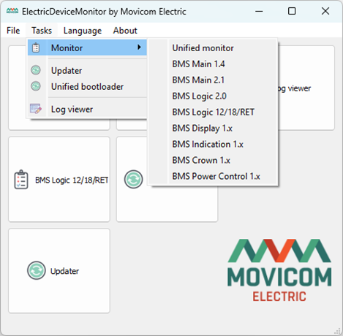
Application consists of following modules:
- Unified monitor – unified module to communicate with BMS Main 3/3X, BMS Main X, BMS Mini, BMS Mini S devices via CAN, USB or TCP connection, and BMS IMD device via CAN bus.
- Device monitors:
- BMS Main 2.1 – module to communicate with BMS Main 2.1 battery controller by CAN bus;
- BMS Logic 2.0 – module to communicate with BMS Logic 2.0 measuring module by RS-485 bus;
- BMS Logic 12/18/RET – module to communicate with BMS Logic 12, BMS Logic 18, BMS Logic RET, BMS Logic 12S devices by RS-485 bus;
- BMS Display 1.x – module to communicate with BMS Display by CAN bus;
- BMS Indication 1.x – module to communicate with BMS Indication by CAN bus;
- BMS Main 1.4 – module to communicate with legacy BMS Main 1.2.-1.4* battery controllers by CAN bus;
- BMS Crown 1.x – module to communicate with BMS Crown* devices by CAN bus;
- BMS Power Control 1.x – module to communicate with BMS Power Control* devices by CAN bus;
- Device update:
- Updater – universal device update module working by CAN, RS-485, USB or TCP connections;
- Unified bootloader – a module to update BMS Main 3/3X devices by USB.
- Log viewer – a module to view device log files.
* Device is obsolete and no longer produced.
Unified monitor
Unified supports the different methods to connect to a device:
- When connecting via USB it is necessary to set the COM port;
- When connecting via CAN
- with BMS USB-CAN adapter it is necessary to set the COM port, bus speed and device address;
- for other adapters it is necessary to select a device from the list, specify the bus speed and device address;
- When connecting via TCP, enter the IP address of the target device in the local network.

After a successful connection, the "Start" button at the top left corner will become inactive, and a user authorization window will appear. This indicates a successful connection.
- Guest - Guest access to view battery state. No permissions to change and view any settings;
- User - A common user access with permissions to change almost all the settings;
- Service - A service account for battery manufacturers. Has access to some additional settings;
- Manufacturer - This account is used by BMS manufacturer and not accessible for others.
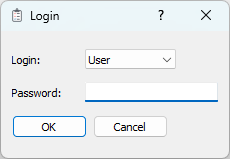
After successfully entering the password, the main "Unified Monitor" window opens, and the parameters begin to load.
The monitor windows is divided into three areas.

The top area displays:
- Controls for starting and stopping data exchange with the device.
- Device information (name and serial number, hardware and software version, bootloader version).
- The device's clock time with synchronization capability.
- Controls for performing actions on the device (changing the password, restarting, resetting settings, etc.).

The "Device" menu contains the following items:
- Log in – open the re-authorization window.
- Change password – open the window to change the password for the current user.
- SD card – open the window for interacting with the installed SD card.
- Update firmware – open the window for updating the device firmware via Unified Monitor. The update process via Unified Monitor is described in the documentation for the corresponding device (e.g., BMS Mini S). An SD card must be installed to perform an update in this mode.
- Reboot – device restart.
- Go to bootloader – switch the device to bootloader mode.
 "Settings" menu contains the item to reset the device settings.

The SD card interaction window consists of two parts:
- left part displays the contents of the SD card;
- right part displays the contents of the selected folder.
To download a file from the SD card (folders cannot be downloaded), select the file in the left part of the window and click the arrow in the middle.
In the upper right corner, there is a menu for actions with the SD card.

In this menu:
- Reload status – Refresh the SD card status.
- Mount – Mount the SD card.
- Unmount – Unmount the SD card.
- Format – Format the SD card to FAT32 format. The card must be unmounted before formatting.
The central area displays the device parameters (Settings tab), device states (State tab), and, if supported, device profile data (Profile tab).
The content in this area are divided into three columns:
- The first column displays parameter groups in a tree structure;
- The second column displays entries for the selected group;
- The third column displays a detailed description of the entry, fields for entering a new value, and a save button.

Above the column of parameter groups are the following buttons:
- Reload – Reloads all board parameters.
- Save – Saves all changed parameters simultaneously.
- Export – Exports settings from the device to a text file.
- Import – Imports settings from a text file into the device. After importing the settings, click the Save button.
В нижней области приводится история действий с устройством.

BMS Main 2.1
Монитор BMS Main 2.1 позволяет подключиться к устройству через шину CAN. Для этого следует выбрать соответствующий CAN адаптер и выбрать устройство из списка (Systec, PEAK или Marathon) или задать номер COM-порта (BMS USB-CAN).

Структура разделов и меню окна монитора аналогична Web интерфейсу и описана в документации на BMS Main 2.1.
BMS Logic 2.0
 Окно настройки и проверки BMS Logic 2.0 разделено на две области.
В верхней части содержится информация о всех ячейках, подключенных к устройству. Ключевые параметры отображены по вертикали относительно соответствующей ячейки Cell 1 - Cell 12.
- Поле "Volts" отображает напряжение ячейки в вольтах. Минимальное и максимальное напряжение среди всех ячеек выделяется синим и красным фоном соответственно. Над цифровым полем располагается графическое представление напряжения ячейки. Ниже располагаются поля для указания действительного напряжения ячейки. Разница между заданным и измеренным напряжениями ячейки показывается в строке Difference и выделяется цветом в зависимости от степени различия. Таким образом можно легко отследить погрешность измерения напряжения у устройства BMS Logic. Пороговые значения погрешностей задаются в разделе Commands в нижней части окна. Также с помощью кнопки "Capture" можно запомнить текущее значение напряжений всех ячеек в случае, если требуется сравнить несколько устройств BMS Logic между собой.
- Аналогичным образом отображаются показания температурных датчиков в поле "°C" – имеется возможность запомнить показания температур и отслеживать разницу измереных и заданных показаний в реальном времени. Модель используемого температурного датчика задается в поле "Temperature sensor" ниже.
- Строка "Discharge" содержит флаги включения балансировки соответствующей ячейки.
- Поле "Board temperature" показывает температуру платы BMS Logic. В полях справа задается температура, измеренная внешним термометром (первое поле), а также максимально допустимая погрешность измерения (второе поле). Текущая погрешность измерения показывается в третьем поле с цветовым выделением.
- Поле "Temperature sensor" позволяет установить модель используемого для измерения температуры термистора.
- Поле "Voltage difference" указывает на разницу между минимальной и максимальной напряжениями ячеек.
- Поле "Temperature difference" указывает на разницу между минимальной и максимальной температурами.
Секция Commands содержит поля для передачи команд устройству, а также пороговые значения погрешностей для измерения напряжения и температуры:
- Discharge all cells – команда на балансировку всех ячеек;
- Yellow voltage difference – пороговое значение погрешности измерения напряжения ячейки для желтого уровня, В;
- Red voltage difference – пороговое значение погрешности измерения напряжения ячейки для красного уровня, В;
- Yellow temperature difference – пороговое значение погрешности измерения температуры ячейки для желтого уровня, В;
- Yellow temperature difference – пороговое значение погрешности измерения температуры ячейки для красного уровня, В.
BMS Logic 12/18/RET
Процесс подключения и настройки устройств BMS Logic 12/18/RET/12S описан в документации на соответствующее устройство (например, BMS Logic 12).
 Окно настройки и проверки устрйоств BMS Logic разделено на три области.
Секция Info содержит в себе информацию об устройстве:
- Hardware version – версия аппаратного обеспечения;
- Software version – версия программного обеспечения;
- Cell count – количетво подключенных на данный момент ячеек;
- Serial number – серийный номер устройства. Сериный номер сохраняется единоразово во время производства платы;
- Balancing resistance – номинал балансировочных резисторов, Ом. Задается единоразово во время производства платы;
- Address – уникальный адрес устройства. Каждое устройство BMS Logic, подключенное контроллеру BMS Main, должно иметь уникальный адрес.
Секция Measurements содержит в себе информацию о всех ячейках, подключенных к устройству. Ключевые параметры отображены по вертикали относительно соответствующей ячейки Cell 1 - Cell 18.
- Поле "Volts" отображает напряжение ячейки в вольтах. Минимальное и максимальное напряжение среди всех ячеек выделяется синим и красным фоном соответственно. Над цифровым полем располагается графическое представление напряжения ячейки. Ниже располагаются поля для указания действительного напряжения ячейки. Разница между заданным и измеренным напряжениями ячейки показывается в строке Difference и выделяется цветом в зависимости от степени различия. Таким образом можно легко отследить погрешность измерения напряжения у устройства BMS Logic. Пороговые значения погрешностей задаются в разделе Commands в нижней части окна. Также с помощью кнопки "Capture" можно запомнить текущее значение напряжений всех ячеек в случае, если требуется сравнить несколько устройств BMS Logic между собой.
- Аналогичным образом отображаются показания температурных датчиков для каждой ячейки в поле "°C" – имеется возможность запомнить показания температур и отслеживать разницу измереных и заданных показаний в реальном времени. Модель используемого температурного датчика задается в поле "Temperature sensor" ниже.
- Строка "Inputs (C0-C18)" отображает статус подключения соответствующей измерительной линии напряжения.
- Строка "Discharge" содержит флаги включения балансировки соответствующей ячейки.
- Строка "uOhm" не используется.
- Поле "Board temperature" показывает температуру платы BMS Logic. В полях справа задается температура, измеренная внешним термометром (первое поле), а также максимально допустимая погрешность измерения (второе поле). Текущая погрешность измерения показывается в третьем поле с цветовым выделением.
- Поле "Temperature sensor" позволяет установить модель используемого для измерения температуры термистора.
- Поле "Voltage difference" указывает на разницу между минимальной и максимальной напряжениями ячеек.
- Поле "Temperature difference" указывает на разницу между минимальной и максимальной температурами.
Секция Commands содержит поля для передачи команд устройству, а также пороговые значения погрешностей для измерения напряжения и температуры:
- Discharge all cells – команда на балансировку всех ячеек;
- Sleep – перевод устройства в режим сна;
- Wake up – перевод устройства из режима сна в рабочий режим;
- Bootloader – перевод устроства в режим загрузчика;
- Yellow voltage difference – пороговое значение погрешности измерения напряжения ячейки для желтого уровня, В;
- Red voltage difference – пороговое значение погрешности измерения напряжения ячейки для красного уровня, В;
- Yellow temperature difference – пороговое значение погрешности измерения температуры ячейки для желтого уровня, В;
- Yellow temperature difference – пороговое значение погрешности измерения температуры ячейки для красного уровня, В;
- Строка "Resistance calculation" – не используется.
BMS Display
Окно монитора BMS Display описано в документации на BMS Display.
BMS Indication
Окно монитора BMS Indication описано в документации на BMS Indication.
Updater
Модуль обновления через загрузчик позволяет обновлять встроенное ПО устройств BMS Mini, BMS Mini S, BMS Main X, BMS Main 2.1, BMS Logic 12/18/RET/12S, BMS Display, BMS IMD.
Процесс обновления через загрузчик описан в разделе "Обновление ВПО" в документации на соответствующее устройство (например, BMS Main 2.1).
Unified bootloader
Модуль обновления через универсальный загрузчик позволяет обновлять встроенное ПО устройств BMS Main 3 и BMS Main 3X.
Процесс обновления через универсальный загрузчик описан в разделе "Обновление ВПО" в документации на BMS Main 3.
Log viewer
Модуль Log viewer позволяет анализировать лог-файлы устройства с возможностью построения графиков и табличного вывода выбранных параметров.
Для начала работы:
1. Создайте новую базу данных с помощью кнопки «New base»

2. Введите имя базы и выберите папку для хранения базы.

3. Импортируйте лог-файлы с помощью кнопки Import CSV

4. Выберите необходимые лог-файлы для импорта

Для отображения данных в графическом виде выберете вкладку "Graphic view". На графиках отображаются только выбранные в левой части окна параметры. В полях From и To задается временной диапазон, за который требуется построить график. Поддерживаются режимы одного и двух окон с графиками, а также автоматическое или ручное масштабирование графиков по вертикали. В нижнем правом углу выбирается отображаемый на графиках временной промежуток.
 Для отображения данных в графическом виде выберете вкладку Table view. В полях From и To можно выбрать временной диапазон, за который требуется вывести данные. В столбцах отображаются только выбранные в левой части окна параметры.
